 目录前言一、安装VM1.下载VM2.安装VM1双击.exe进行安装。2点击下一步。3勾选我接受许可条款点击下一步。4自定义安装位置点击下一步。5取消勾选点击下一步。6保持默认点击下一步。7点击安装。8点击完成。9打开VM点击帮助-输入许可证秘钥输入txt文件里面的秘钥。10点击帮助-关于进行查看。二、安装CentOS 7.9.20091.下载CentOS 7.9.2009镜像文件2.新建虚拟机1点击文件-新建虚拟机。2选择自定义点击下一步。3保持默认点击下一步。4选择稍后安装操作系统点击下一步。5保持默认点击下一步。6虚拟机名称可以填写一个自己喜欢的名字点击浏览可以自定义安装位置。点击下一步。7保持默认点击下一步。8内存按照实际需求分配我的宿主机内存是16G所以我给虚拟机4G内存如果只是作为学习系统的话建议2G就够用了安装docker的话建议大一些点击下一步。9网络连接类型一共有桥接模式、NAT模式、仅主机模式和不联网模式四种。咱们这里使用桥接模式点击下一步。10保持默认点击下一步。11保持默认点击下一步。12保持默认点击下一步。13磁盘容量分配60G可以小一些只学习系统的话40G就够了。点击将虚拟磁盘拆分成多个文件点击下一步。14保持默认点击下一步。15点击自定义硬件移除不需要的硬件例如声卡、打印机等。16点击完成。3.安装CentOS 7.9.20091右键点击刚创建的虚拟机点击设置。2点击开启虚拟机。3选择Install CentOS Linux 7安装Linux CentOS 7。4选择安装过程中使用的语言这里咱们选择英文键盘选择美式键盘点击Continue继续。5设置时间点击DATE TIME日期和时间。6点击SOFTWARE SELECTION软件选择。7点击INSTALLATION DESTINATION安装位置在这里可以进行磁盘划分。8点击NETWORK HOST NAME网络和主机名。9最后选择Begin Installation开始安装。10点击ROOT PASSWORDroot 密码设置root密码。11点击USER CREATION创建用户。12等待系统安装完成。13点击Reboot重新启动重启系统时间有点长耐心等待。14点击 LICENSE INFORMATION许可协议 这一行进入许可协议详情页。15勾选页面左下角的 I accept the license agreement我接受许可协议点击Done按钮。16点击右下角的 FINISH CONFIGURATION完成配置。17选择登录的用户。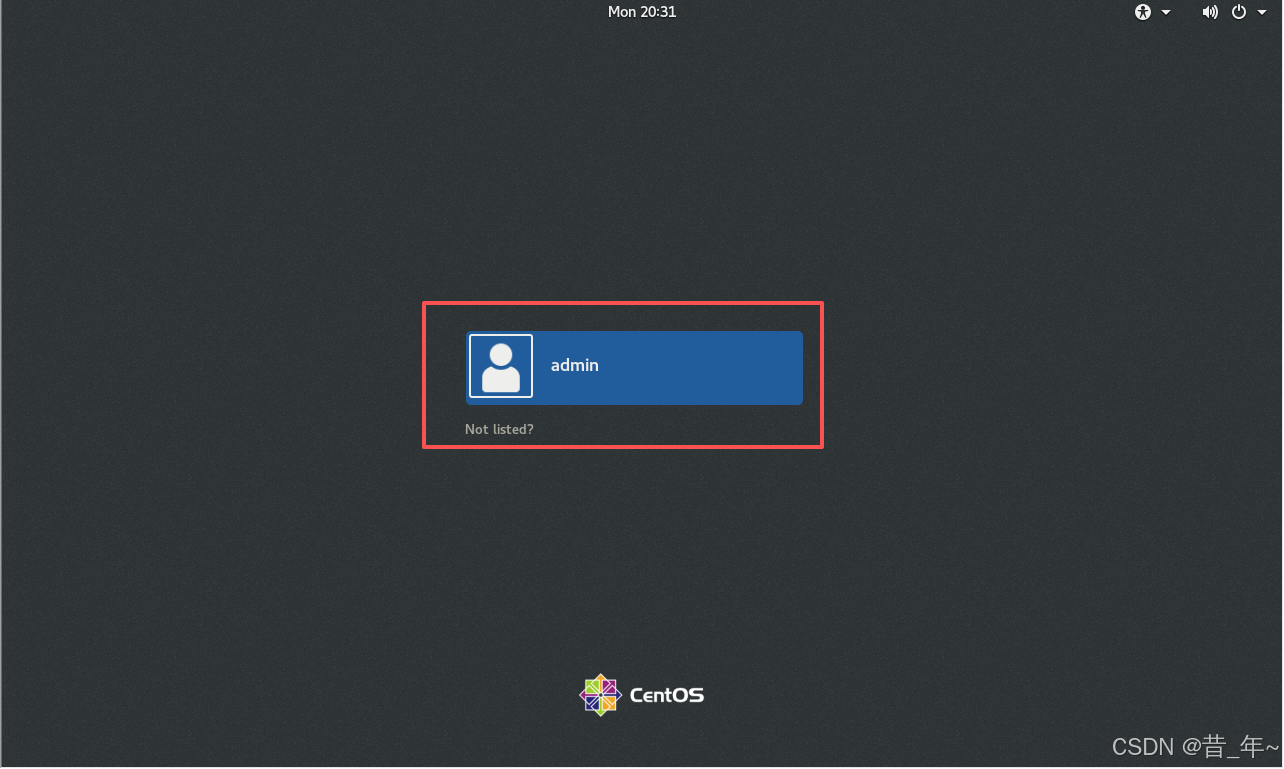18选择系统语言为英语。19Select your keyboard layout or an input method选择键盘布局或输入法咱们这里选择使用美式键盘点击EnglishUS。20Location Services位置服务点击关闭点击Next按钮。21这是 CentOS 7 GNOME 桌面初始化向导的在线账号绑定页面属于首次开机引导的常规步骤无强制配置要求点击右上角的 Skip跳过按钮即可。22点击Start Using CentOS Linux开始使用 CentOS Linux。23当前弹出的是系统自带的 GNOME 入门帮助窗口是首次进入桌面的默认引导内容没啥用点击X关闭即可。24右键点击Open Terminal打开终端就可以敲命令了。25下面进行配置网络。26保存快照。27恢复快照。前言VM一般指虚拟机。虚拟机Virtual Machine指通过软件模拟的具有完整硬件系统功能的、运行在一个完全隔离环境中的完整计算机系统。CentOS 7是CentOS项目发布的开源类服务器操作系统于2014年7月7日正式发布。CentOS 7是一个企业级的Linux发行版本是目前最常用、最稳定的版本。在CentOS 7 全系列中7.9.2009 是综合表现最好、最推荐的版本。一、安装VM1.下载VM百度网盘https://pan.baidu.com/s/1q0KYAU03QBlJBttPKSo8HA提取码88xf2.安装VM1双击.exe进行安装。2点击下一步。3勾选我接受许可条款点击下一步。4自定义安装位置点击下一步。5取消勾选点击下一步。6保持默认点击下一步。7点击安装。8点击完成。9打开VM点击帮助-输入许可证秘钥输入txt文件里面的秘钥。10点击帮助-关于进行查看。到此VM软件安装完成。二、安装CentOS 7.9.20091.下载CentOS 7.9.2009镜像文件百度网盘https://pan.baidu.com/s/1dIRSBS_Yempj-GQDjHTdlw提取码nk9z2.新建虚拟机1点击文件-新建虚拟机。2选择自定义点击下一步。3保持默认点击下一步。4选择稍后安装操作系统点击下一步。5保持默认点击下一步。6虚拟机名称可以填写一个自己喜欢的名字点击浏览可以自定义安装位置。点击下一步。7保持默认点击下一步。8内存按照实际需求分配我的宿主机内存是16G所以我给虚拟机4G内存如果只是作为学习系统的话建议2G就够用了安装docker的话建议大一些点击下一步。9网络连接类型一共有桥接模式、NAT模式、仅主机模式和不联网模式四种。咱们这里使用桥接模式点击下一步。桥接模式虚拟机和宿主机在网络上是平级关系相当于多台电脑连接路由器。NAT模式虚拟机要联网得先通过宿主机才能和外面进行通信相当于虚拟机使用宿主机的热点。仅主机虚拟机和电脑进行连接通信相当于局域网进行通信。不联网虚拟机相当于单机模式。10保持默认点击下一步。11保持默认点击下一步。12保持默认点击下一步。13磁盘容量分配60G可以小一些只学习系统的话40G就够了。点击将虚拟磁盘拆分成多个文件点击下一步。注意不要勾选立即分配所有磁盘空间否则虚拟机会将60G直接分配给CentOS会导致宿主机所剩磁盘容量减少。14保持默认点击下一步。15点击自定义硬件移除不需要的硬件例如声卡、打印机等。选择声卡、打印机点击移除。移除完成后点击关闭。16点击完成。到此虚拟机新建完成。3.安装CentOS 7.9.20091右键点击刚创建的虚拟机点击设置。选择CD/DVD选择使用ISO镜像文件点击浏览导入下载好的CentOS 7.9.2009镜像文件点击确定。2点击开启虚拟机。3选择Install CentOS Linux 7安装Linux CentOS 7。4选择安装过程中使用的语言这里咱们选择英文键盘选择美式键盘点击Continue继续。5设置时间点击DATE TIME日期和时间。设置Region地区为Asia亚洲设置City城市为Shanghai上海调整时间选择24小时制调整日期点击Done完成。6点击SOFTWARE SELECTION软件选择。选择Server with GUI带GUI的服务器点击Done完成。7点击INSTALLATION DESTINATION安装位置在这里可以进行磁盘划分。点击I wil configure partitioning我将配置分区点击Done完成。点击“”Mount Point安装点选择/bootDesired Capacity期望容量输入5120m若只是学习系统的话200m就够了安装docker建议大一些用5120m。点击Add mount point添加安装点。点击“”Mount Point安装点选择/Desired Capacity期望容量输入40G若只学习系统的话10G就够了安装docker的话建议大一些40G。点击Add mount point添加安装点。点击“”Mount Point安装点选择swapDesired Capacity期望容量输入5120m若学习系统的话2048m就够了安装docker的话建议大一些5120m。点击Add mount point添加安装点。点击Done完成。点击Accept Changes接受更改。8点击NETWORK HOST NAME网络和主机名。设置主机名可以输入一个自己喜欢的名字我这里设置为CentOS7点击Done完成。网络连接不通没有关系后面会解决。9最后选择Begin Installation开始安装。10点击ROOT PASSWORDroot 密码设置root密码。输入Root Passwordroot 密码输入Confirm确认点击Done完成这里需要点击2次Done。11点击USER CREATION创建用户。输入Full name全称输入User name用户名输入Password密码输入Confirm password确认密码点击Done完成这里需要点击2次Done。12等待系统安装完成。13点击Reboot重新启动重启系统时间有点长耐心等待。14点击 LICENSE INFORMATION许可协议 这一行进入许可协议详情页。15勾选页面左下角的 I accept the license agreement我接受许可协议点击Done按钮。16点击右下角的 FINISH CONFIGURATION完成配置。17选择登录的用户。输入密码点击Sign In登录。18选择系统语言为英语。19Select your keyboard layout or an input method选择键盘布局或输入法咱们这里选择使用美式键盘点击EnglishUS。20Location Services位置服务点击关闭点击Next按钮。21这是 CentOS 7 GNOME 桌面初始化向导的在线账号绑定页面属于首次开机引导的常规步骤无强制配置要求点击右上角的 Skip跳过按钮即可。22点击Start Using CentOS Linux开始使用 CentOS Linux。23当前弹出的是系统自带的 GNOME 入门帮助窗口是首次进入桌面的默认引导内容没啥用点击X关闭即可。24右键点击Open Terminal打开终端就可以敲命令了。25下面进行配置网络。首先提升权限为root权限。命令su输入密码按Enter键。进入/etc/sysconfig/network-scripts/目录下。cd/etc/sysconfig/network-scripts/查看目录内容。ls编辑ifcfg-ens33这个文件。vim ifcfg-ens33进入文件后按a键进入编辑状态然后修改BOOTPROTO为staticONBOOT为yes复制下面内容到该文件中。IPADDR192.168.1.246 GATEWAY192.168.1.1 NETMASK255.255.255.0 DNS1192.168.1.1在windows上面打开cmd输入ipconfig /all查看该网段下的默认网关、子网掩码、DNS在centos中修改成自己想要的ip地址修改固定ip地址和windows上的IPv4地址类似并把该网段下的默认网关、子网掩码、DNS写入进去按ESC键输入:wq保存退出。重启网络服务service network restart遇到的问题重启网络服务失败如果重启网络服务失败则把ifcfg-eno16777736文件里的DNS1修改为114.114.114.114如果还是不行则修改为8.8.8.8。114.114.114.114是全国通用DNS地址8.8.8.8是全球通用DNS地址GOOGLE公司DNS地址。若修改完还是重启网络服务失败则输入init 6重启即可。访问百度访问成功后按CtrlC键终止命令。ping www.baidu.com到此CentOS 7.9.2009已全部安装成功快来进入Linux的世界吧。26保存快照。快照的含义对某一个特定文件系统在某一个特定时间内的一个具有只读属性的镜像。快照的作用当我们的虚拟机发生系统奔溃、操作错误、或者数据丢失的时候通过快照功能可以很方便的使系统恢复原来的状态。操作步骤点击虚拟机-点击快照-拍摄快照-输入名称和描述-点击拍摄快照27恢复快照。如果你的系统发生了某种错误而你又无法解决的时候你可以选择恢复快照恢复到保存快照的那个时候的系统状态。操作步骤点击虚拟机-点击快照-点击恢复到快照
目录前言一、安装VM1.下载VM2.安装VM1双击.exe进行安装。2点击下一步。3勾选我接受许可条款点击下一步。4自定义安装位置点击下一步。5取消勾选点击下一步。6保持默认点击下一步。7点击安装。8点击完成。9打开VM点击帮助-输入许可证秘钥输入txt文件里面的秘钥。10点击帮助-关于进行查看。二、安装CentOS 7.9.20091.下载CentOS 7.9.2009镜像文件2.新建虚拟机1点击文件-新建虚拟机。2选择自定义点击下一步。3保持默认点击下一步。4选择稍后安装操作系统点击下一步。5保持默认点击下一步。6虚拟机名称可以填写一个自己喜欢的名字点击浏览可以自定义安装位置。点击下一步。7保持默认点击下一步。8内存按照实际需求分配我的宿主机内存是16G所以我给虚拟机4G内存如果只是作为学习系统的话建议2G就够用了安装docker的话建议大一些点击下一步。9网络连接类型一共有桥接模式、NAT模式、仅主机模式和不联网模式四种。咱们这里使用桥接模式点击下一步。10保持默认点击下一步。11保持默认点击下一步。12保持默认点击下一步。13磁盘容量分配60G可以小一些只学习系统的话40G就够了。点击将虚拟磁盘拆分成多个文件点击下一步。14保持默认点击下一步。15点击自定义硬件移除不需要的硬件例如声卡、打印机等。16点击完成。3.安装CentOS 7.9.20091右键点击刚创建的虚拟机点击设置。2点击开启虚拟机。3选择Install CentOS Linux 7安装Linux CentOS 7。4选择安装过程中使用的语言这里咱们选择英文键盘选择美式键盘点击Continue继续。5设置时间点击DATE TIME日期和时间。6点击SOFTWARE SELECTION软件选择。7点击INSTALLATION DESTINATION安装位置在这里可以进行磁盘划分。8点击NETWORK HOST NAME网络和主机名。9最后选择Begin Installation开始安装。10点击ROOT PASSWORDroot 密码设置root密码。11点击USER CREATION创建用户。12等待系统安装完成。13点击Reboot重新启动重启系统时间有点长耐心等待。14点击 LICENSE INFORMATION许可协议 这一行进入许可协议详情页。15勾选页面左下角的 I accept the license agreement我接受许可协议点击Done按钮。16点击右下角的 FINISH CONFIGURATION完成配置。17选择登录的用户。18选择系统语言为英语。19Select your keyboard layout or an input method选择键盘布局或输入法咱们这里选择使用美式键盘点击EnglishUS。20Location Services位置服务点击关闭点击Next按钮。21这是 CentOS 7 GNOME 桌面初始化向导的在线账号绑定页面属于首次开机引导的常规步骤无强制配置要求点击右上角的 Skip跳过按钮即可。22点击Start Using CentOS Linux开始使用 CentOS Linux。23当前弹出的是系统自带的 GNOME 入门帮助窗口是首次进入桌面的默认引导内容没啥用点击X关闭即可。24右键点击Open Terminal打开终端就可以敲命令了。25下面进行配置网络。26保存快照。27恢复快照。前言VM一般指虚拟机。虚拟机Virtual Machine指通过软件模拟的具有完整硬件系统功能的、运行在一个完全隔离环境中的完整计算机系统。CentOS 7是CentOS项目发布的开源类服务器操作系统于2014年7月7日正式发布。CentOS 7是一个企业级的Linux发行版本是目前最常用、最稳定的版本。在CentOS 7 全系列中7.9.2009 是综合表现最好、最推荐的版本。一、安装VM1.下载VM百度网盘https://pan.baidu.com/s/1q0KYAU03QBlJBttPKSo8HA提取码88xf2.安装VM1双击.exe进行安装。2点击下一步。3勾选我接受许可条款点击下一步。4自定义安装位置点击下一步。5取消勾选点击下一步。6保持默认点击下一步。7点击安装。8点击完成。9打开VM点击帮助-输入许可证秘钥输入txt文件里面的秘钥。10点击帮助-关于进行查看。到此VM软件安装完成。二、安装CentOS 7.9.20091.下载CentOS 7.9.2009镜像文件百度网盘https://pan.baidu.com/s/1dIRSBS_Yempj-GQDjHTdlw提取码nk9z2.新建虚拟机1点击文件-新建虚拟机。2选择自定义点击下一步。3保持默认点击下一步。4选择稍后安装操作系统点击下一步。5保持默认点击下一步。6虚拟机名称可以填写一个自己喜欢的名字点击浏览可以自定义安装位置。点击下一步。7保持默认点击下一步。8内存按照实际需求分配我的宿主机内存是16G所以我给虚拟机4G内存如果只是作为学习系统的话建议2G就够用了安装docker的话建议大一些点击下一步。9网络连接类型一共有桥接模式、NAT模式、仅主机模式和不联网模式四种。咱们这里使用桥接模式点击下一步。桥接模式虚拟机和宿主机在网络上是平级关系相当于多台电脑连接路由器。NAT模式虚拟机要联网得先通过宿主机才能和外面进行通信相当于虚拟机使用宿主机的热点。仅主机虚拟机和电脑进行连接通信相当于局域网进行通信。不联网虚拟机相当于单机模式。10保持默认点击下一步。11保持默认点击下一步。12保持默认点击下一步。13磁盘容量分配60G可以小一些只学习系统的话40G就够了。点击将虚拟磁盘拆分成多个文件点击下一步。注意不要勾选立即分配所有磁盘空间否则虚拟机会将60G直接分配给CentOS会导致宿主机所剩磁盘容量减少。14保持默认点击下一步。15点击自定义硬件移除不需要的硬件例如声卡、打印机等。选择声卡、打印机点击移除。移除完成后点击关闭。16点击完成。到此虚拟机新建完成。3.安装CentOS 7.9.20091右键点击刚创建的虚拟机点击设置。选择CD/DVD选择使用ISO镜像文件点击浏览导入下载好的CentOS 7.9.2009镜像文件点击确定。2点击开启虚拟机。3选择Install CentOS Linux 7安装Linux CentOS 7。4选择安装过程中使用的语言这里咱们选择英文键盘选择美式键盘点击Continue继续。5设置时间点击DATE TIME日期和时间。设置Region地区为Asia亚洲设置City城市为Shanghai上海调整时间选择24小时制调整日期点击Done完成。6点击SOFTWARE SELECTION软件选择。选择Server with GUI带GUI的服务器点击Done完成。7点击INSTALLATION DESTINATION安装位置在这里可以进行磁盘划分。点击I wil configure partitioning我将配置分区点击Done完成。点击“”Mount Point安装点选择/bootDesired Capacity期望容量输入5120m若只是学习系统的话200m就够了安装docker建议大一些用5120m。点击Add mount point添加安装点。点击“”Mount Point安装点选择/Desired Capacity期望容量输入40G若只学习系统的话10G就够了安装docker的话建议大一些40G。点击Add mount point添加安装点。点击“”Mount Point安装点选择swapDesired Capacity期望容量输入5120m若学习系统的话2048m就够了安装docker的话建议大一些5120m。点击Add mount point添加安装点。点击Done完成。点击Accept Changes接受更改。8点击NETWORK HOST NAME网络和主机名。设置主机名可以输入一个自己喜欢的名字我这里设置为CentOS7点击Done完成。网络连接不通没有关系后面会解决。9最后选择Begin Installation开始安装。10点击ROOT PASSWORDroot 密码设置root密码。输入Root Passwordroot 密码输入Confirm确认点击Done完成这里需要点击2次Done。11点击USER CREATION创建用户。输入Full name全称输入User name用户名输入Password密码输入Confirm password确认密码点击Done完成这里需要点击2次Done。12等待系统安装完成。13点击Reboot重新启动重启系统时间有点长耐心等待。14点击 LICENSE INFORMATION许可协议 这一行进入许可协议详情页。15勾选页面左下角的 I accept the license agreement我接受许可协议点击Done按钮。16点击右下角的 FINISH CONFIGURATION完成配置。17选择登录的用户。输入密码点击Sign In登录。18选择系统语言为英语。19Select your keyboard layout or an input method选择键盘布局或输入法咱们这里选择使用美式键盘点击EnglishUS。20Location Services位置服务点击关闭点击Next按钮。21这是 CentOS 7 GNOME 桌面初始化向导的在线账号绑定页面属于首次开机引导的常规步骤无强制配置要求点击右上角的 Skip跳过按钮即可。22点击Start Using CentOS Linux开始使用 CentOS Linux。23当前弹出的是系统自带的 GNOME 入门帮助窗口是首次进入桌面的默认引导内容没啥用点击X关闭即可。24右键点击Open Terminal打开终端就可以敲命令了。25下面进行配置网络。首先提升权限为root权限。命令su输入密码按Enter键。进入/etc/sysconfig/network-scripts/目录下。cd/etc/sysconfig/network-scripts/查看目录内容。ls编辑ifcfg-ens33这个文件。vim ifcfg-ens33进入文件后按a键进入编辑状态然后修改BOOTPROTO为staticONBOOT为yes复制下面内容到该文件中。IPADDR192.168.1.246 GATEWAY192.168.1.1 NETMASK255.255.255.0 DNS1192.168.1.1在windows上面打开cmd输入ipconfig /all查看该网段下的默认网关、子网掩码、DNS在centos中修改成自己想要的ip地址修改固定ip地址和windows上的IPv4地址类似并把该网段下的默认网关、子网掩码、DNS写入进去按ESC键输入:wq保存退出。重启网络服务service network restart遇到的问题重启网络服务失败如果重启网络服务失败则把ifcfg-eno16777736文件里的DNS1修改为114.114.114.114如果还是不行则修改为8.8.8.8。114.114.114.114是全国通用DNS地址8.8.8.8是全球通用DNS地址GOOGLE公司DNS地址。若修改完还是重启网络服务失败则输入init 6重启即可。访问百度访问成功后按CtrlC键终止命令。ping www.baidu.com到此CentOS 7.9.2009已全部安装成功快来进入Linux的世界吧。26保存快照。快照的含义对某一个特定文件系统在某一个特定时间内的一个具有只读属性的镜像。快照的作用当我们的虚拟机发生系统奔溃、操作错误、或者数据丢失的时候通过快照功能可以很方便的使系统恢复原来的状态。操作步骤点击虚拟机-点击快照-拍摄快照-输入名称和描述-点击拍摄快照27恢复快照。如果你的系统发生了某种错误而你又无法解决的时候你可以选择恢复快照恢复到保存快照的那个时候的系统状态。操作步骤点击虚拟机-点击快照-点击恢复到快照
VM安装CentOS 7.9.2009
目录前言一、安装VM1.下载VM2.安装VM1双击.exe进行安装。2点击下一步。3勾选我接受许可条款点击下一步。4自定义安装位置点击下一步。5取消勾选点击下一步。6保持默认点击下一步。7点击安装。8点击完成。9打开VM点击帮助-输入许可证秘钥输入txt文件里面的秘钥。10点击帮助-关于进行查看。二、安装CentOS 7.9.20091.下载CentOS 7.9.2009镜像文件2.新建虚拟机1点击文件-新建虚拟机。2选择自定义点击下一步。3保持默认点击下一步。4选择稍后安装操作系统点击下一步。5保持默认点击下一步。6虚拟机名称可以填写一个自己喜欢的名字点击浏览可以自定义安装位置。点击下一步。7保持默认点击下一步。8内存按照实际需求分配我的宿主机内存是16G所以我给虚拟机4G内存如果只是作为学习系统的话建议2G就够用了安装docker的话建议大一些点击下一步。9网络连接类型一共有桥接模式、NAT模式、仅主机模式和不联网模式四种。咱们这里使用桥接模式点击下一步。10保持默认点击下一步。11保持默认点击下一步。12保持默认点击下一步。13磁盘容量分配60G可以小一些只学习系统的话40G就够了。点击将虚拟磁盘拆分成多个文件点击下一步。14保持默认点击下一步。15点击自定义硬件移除不需要的硬件例如声卡、打印机等。16点击完成。3.安装CentOS 7.9.20091右键点击刚创建的虚拟机点击设置。2点击开启虚拟机。3选择Install CentOS Linux 7安装Linux CentOS 7。4选择安装过程中使用的语言这里咱们选择英文键盘选择美式键盘点击Continue继续。5设置时间点击DATE TIME日期和时间。6点击SOFTWARE SELECTION软件选择。7点击INSTALLATION DESTINATION安装位置在这里可以进行磁盘划分。8点击NETWORK HOST NAME网络和主机名。9最后选择Begin Installation开始安装。10点击ROOT PASSWORDroot 密码设置root密码。11点击USER CREATION创建用户。12等待系统安装完成。13点击Reboot重新启动重启系统时间有点长耐心等待。14点击 LICENSE INFORMATION许可协议 这一行进入许可协议详情页。15勾选页面左下角的 I accept the license agreement我接受许可协议点击Done按钮。16点击右下角的 FINISH CONFIGURATION完成配置。17选择登录的用户。18选择系统语言为英语。19Select your keyboard layout or an input method选择键盘布局或输入法咱们这里选择使用美式键盘点击EnglishUS。20Location Services位置服务点击关闭点击Next按钮。21这是 CentOS 7 GNOME 桌面初始化向导的在线账号绑定页面属于首次开机引导的常规步骤无强制配置要求点击右上角的 Skip跳过按钮即可。22点击Start Using CentOS Linux开始使用 CentOS Linux。23当前弹出的是系统自带的 GNOME 入门帮助窗口是首次进入桌面的默认引导内容没啥用点击X关闭即可。24右键点击Open Terminal打开终端就可以敲命令了。25下面进行配置网络。26保存快照。27恢复快照。前言VM一般指虚拟机。虚拟机Virtual Machine指通过软件模拟的具有完整硬件系统功能的、运行在一个完全隔离环境中的完整计算机系统。CentOS 7是CentOS项目发布的开源类服务器操作系统于2014年7月7日正式发布。CentOS 7是一个企业级的Linux发行版本是目前最常用、最稳定的版本。在CentOS 7 全系列中7.9.2009 是综合表现最好、最推荐的版本。一、安装VM1.下载VM百度网盘https://pan.baidu.com/s/1q0KYAU03QBlJBttPKSo8HA提取码88xf2.安装VM1双击.exe进行安装。2点击下一步。3勾选我接受许可条款点击下一步。4自定义安装位置点击下一步。5取消勾选点击下一步。6保持默认点击下一步。7点击安装。8点击完成。9打开VM点击帮助-输入许可证秘钥输入txt文件里面的秘钥。10点击帮助-关于进行查看。到此VM软件安装完成。二、安装CentOS 7.9.20091.下载CentOS 7.9.2009镜像文件百度网盘https://pan.baidu.com/s/1dIRSBS_Yempj-GQDjHTdlw提取码nk9z2.新建虚拟机1点击文件-新建虚拟机。2选择自定义点击下一步。3保持默认点击下一步。4选择稍后安装操作系统点击下一步。5保持默认点击下一步。6虚拟机名称可以填写一个自己喜欢的名字点击浏览可以自定义安装位置。点击下一步。7保持默认点击下一步。8内存按照实际需求分配我的宿主机内存是16G所以我给虚拟机4G内存如果只是作为学习系统的话建议2G就够用了安装docker的话建议大一些点击下一步。9网络连接类型一共有桥接模式、NAT模式、仅主机模式和不联网模式四种。咱们这里使用桥接模式点击下一步。桥接模式虚拟机和宿主机在网络上是平级关系相当于多台电脑连接路由器。NAT模式虚拟机要联网得先通过宿主机才能和外面进行通信相当于虚拟机使用宿主机的热点。仅主机虚拟机和电脑进行连接通信相当于局域网进行通信。不联网虚拟机相当于单机模式。10保持默认点击下一步。11保持默认点击下一步。12保持默认点击下一步。13磁盘容量分配60G可以小一些只学习系统的话40G就够了。点击将虚拟磁盘拆分成多个文件点击下一步。注意不要勾选立即分配所有磁盘空间否则虚拟机会将60G直接分配给CentOS会导致宿主机所剩磁盘容量减少。14保持默认点击下一步。15点击自定义硬件移除不需要的硬件例如声卡、打印机等。选择声卡、打印机点击移除。移除完成后点击关闭。16点击完成。到此虚拟机新建完成。3.安装CentOS 7.9.20091右键点击刚创建的虚拟机点击设置。选择CD/DVD选择使用ISO镜像文件点击浏览导入下载好的CentOS 7.9.2009镜像文件点击确定。2点击开启虚拟机。3选择Install CentOS Linux 7安装Linux CentOS 7。4选择安装过程中使用的语言这里咱们选择英文键盘选择美式键盘点击Continue继续。5设置时间点击DATE TIME日期和时间。设置Region地区为Asia亚洲设置City城市为Shanghai上海调整时间选择24小时制调整日期点击Done完成。6点击SOFTWARE SELECTION软件选择。选择Server with GUI带GUI的服务器点击Done完成。7点击INSTALLATION DESTINATION安装位置在这里可以进行磁盘划分。点击I wil configure partitioning我将配置分区点击Done完成。点击“”Mount Point安装点选择/bootDesired Capacity期望容量输入5120m若只是学习系统的话200m就够了安装docker建议大一些用5120m。点击Add mount point添加安装点。点击“”Mount Point安装点选择/Desired Capacity期望容量输入40G若只学习系统的话10G就够了安装docker的话建议大一些40G。点击Add mount point添加安装点。点击“”Mount Point安装点选择swapDesired Capacity期望容量输入5120m若学习系统的话2048m就够了安装docker的话建议大一些5120m。点击Add mount point添加安装点。点击Done完成。点击Accept Changes接受更改。8点击NETWORK HOST NAME网络和主机名。设置主机名可以输入一个自己喜欢的名字我这里设置为CentOS7点击Done完成。网络连接不通没有关系后面会解决。9最后选择Begin Installation开始安装。10点击ROOT PASSWORDroot 密码设置root密码。输入Root Passwordroot 密码输入Confirm确认点击Done完成这里需要点击2次Done。11点击USER CREATION创建用户。输入Full name全称输入User name用户名输入Password密码输入Confirm password确认密码点击Done完成这里需要点击2次Done。12等待系统安装完成。13点击Reboot重新启动重启系统时间有点长耐心等待。14点击 LICENSE INFORMATION许可协议 这一行进入许可协议详情页。15勾选页面左下角的 I accept the license agreement我接受许可协议点击Done按钮。16点击右下角的 FINISH CONFIGURATION完成配置。17选择登录的用户。输入密码点击Sign In登录。18选择系统语言为英语。19Select your keyboard layout or an input method选择键盘布局或输入法咱们这里选择使用美式键盘点击EnglishUS。20Location Services位置服务点击关闭点击Next按钮。21这是 CentOS 7 GNOME 桌面初始化向导的在线账号绑定页面属于首次开机引导的常规步骤无强制配置要求点击右上角的 Skip跳过按钮即可。22点击Start Using CentOS Linux开始使用 CentOS Linux。23当前弹出的是系统自带的 GNOME 入门帮助窗口是首次进入桌面的默认引导内容没啥用点击X关闭即可。24右键点击Open Terminal打开终端就可以敲命令了。25下面进行配置网络。首先提升权限为root权限。命令su输入密码按Enter键。进入/etc/sysconfig/network-scripts/目录下。cd/etc/sysconfig/network-scripts/查看目录内容。ls编辑ifcfg-ens33这个文件。vim ifcfg-ens33进入文件后按a键进入编辑状态然后修改BOOTPROTO为staticONBOOT为yes复制下面内容到该文件中。IPADDR192.168.1.246 GATEWAY192.168.1.1 NETMASK255.255.255.0 DNS1192.168.1.1在windows上面打开cmd输入ipconfig /all查看该网段下的默认网关、子网掩码、DNS在centos中修改成自己想要的ip地址修改固定ip地址和windows上的IPv4地址类似并把该网段下的默认网关、子网掩码、DNS写入进去按ESC键输入:wq保存退出。重启网络服务service network restart遇到的问题重启网络服务失败如果重启网络服务失败则把ifcfg-eno16777736文件里的DNS1修改为114.114.114.114如果还是不行则修改为8.8.8.8。114.114.114.114是全国通用DNS地址8.8.8.8是全球通用DNS地址GOOGLE公司DNS地址。若修改完还是重启网络服务失败则输入init 6重启即可。访问百度访问成功后按CtrlC键终止命令。ping www.baidu.com到此CentOS 7.9.2009已全部安装成功快来进入Linux的世界吧。26保存快照。快照的含义对某一个特定文件系统在某一个特定时间内的一个具有只读属性的镜像。快照的作用当我们的虚拟机发生系统奔溃、操作错误、或者数据丢失的时候通过快照功能可以很方便的使系统恢复原来的状态。操作步骤点击虚拟机-点击快照-拍摄快照-输入名称和描述-点击拍摄快照27恢复快照。如果你的系统发生了某种错误而你又无法解决的时候你可以选择恢复快照恢复到保存快照的那个时候的系统状态。操作步骤点击虚拟机-点击快照-点击恢复到快照